Подключение Tableau к ClickHouse
ClickHouse предоставляет официальный коннектор Tableau, доступный на Tableau Exchange. Этот коннектор основан на современном JDBC‑драйвере ClickHouse.
С помощью этого коннектора Tableau может использовать базы данных и таблицы ClickHouse в качестве источников данных. Чтобы использовать эту возможность, выполните шаги, описанные в следующем руководстве по настройке.
Предварительная настройка перед использованием
-
Соберите сведения о подключении
To connect to ClickHouse with HTTP(S) you need this information:
Parameter(s) Description HOSTandPORTTypically, the port is 8443 when using TLS or 8123 when not using TLS. DATABASE NAMEOut of the box, there is a database named default, use the name of the database that you want to connect to.USERNAMEandPASSWORDOut of the box, the username is default. Use the username appropriate for your use case.The details for your ClickHouse Cloud service are available in the ClickHouse Cloud console. Select a service and click Connect:
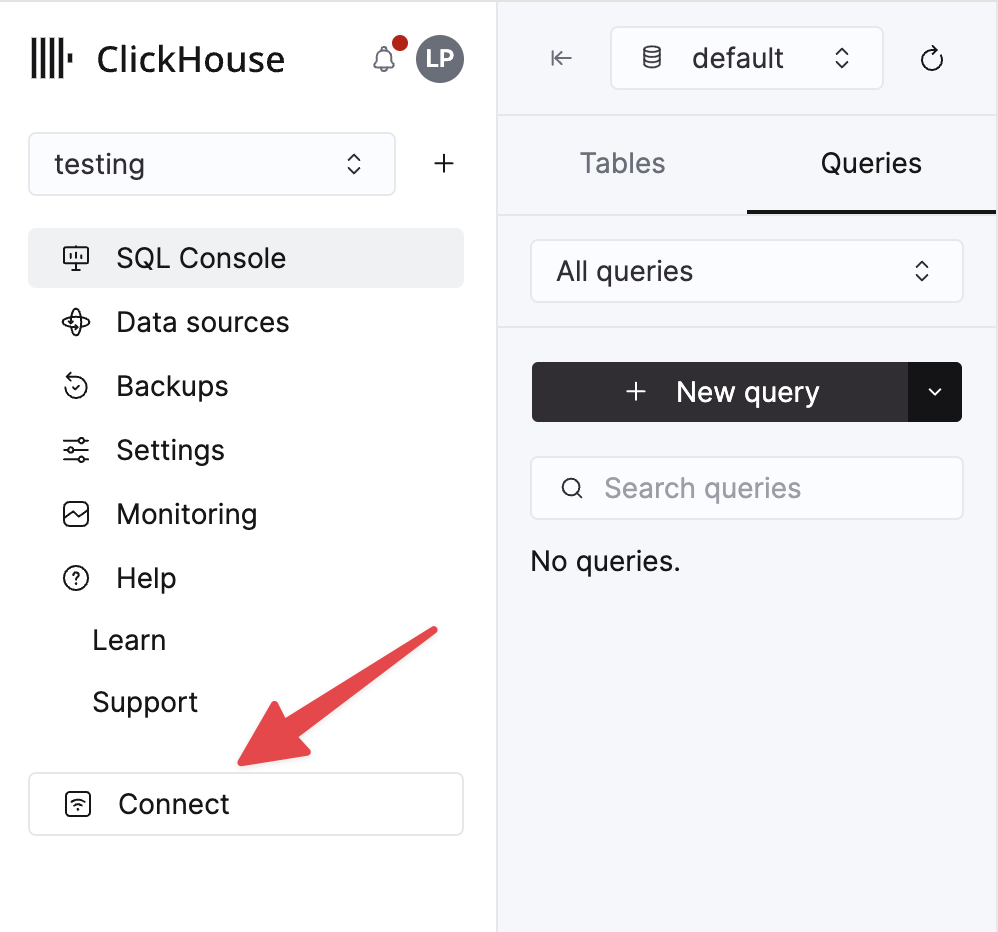
Choose HTTPS. Connection details are displayed in an example
curlcommand.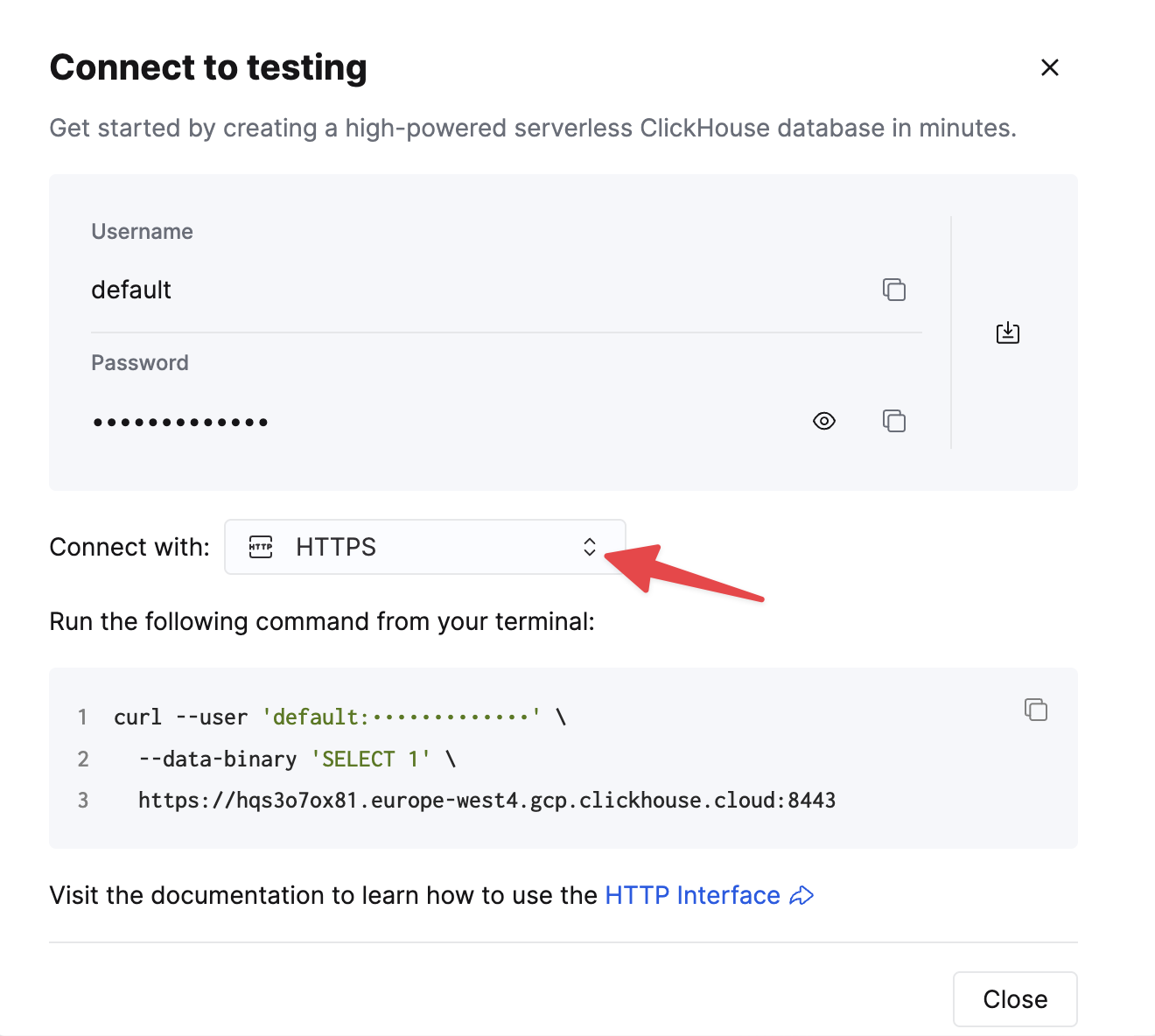
If you are using self-managed ClickHouse, the connection details are set by your ClickHouse administrator.
-
Скачайте и установите Tableau Desktop.
-
Следуйте инструкциям
clickhouse-tableau-connector-jdbc, чтобы загрузить совместимую версию драйвера ClickHouse JDBC.
Убедитесь, что вы скачали JAR-файл clickhouse-jdbc-X.X.X-all-dependencies.jar. Этот файл доступен, начиная с версии 0.9.2.
- Сохраните JDBC-драйвер в следующей папке (в зависимости от вашей ОС; если папка не существует, её можно создать):
- macOS:
~/Library/Tableau/Drivers - Windows:
C:\Program Files\Tableau\Drivers
- macOS:
- Настройте источник данных ClickHouse в Tableau и приступайте к созданию визуализаций данных!
Настройка источника данных ClickHouse в Tableau
Теперь, когда драйвер clickhouse-jdbc установлен и настроен, рассмотрим, как настроить источник
данных в Tableau для подключения к базе данных TPCD в ClickHouse.
-
Запустите Tableau. (Если он уже был запущен, перезапустите его.)
-
В левом меню в разделе To a Server нажмите More. Найдите ClickHouse by ClickHouse в списке доступных коннекторов:
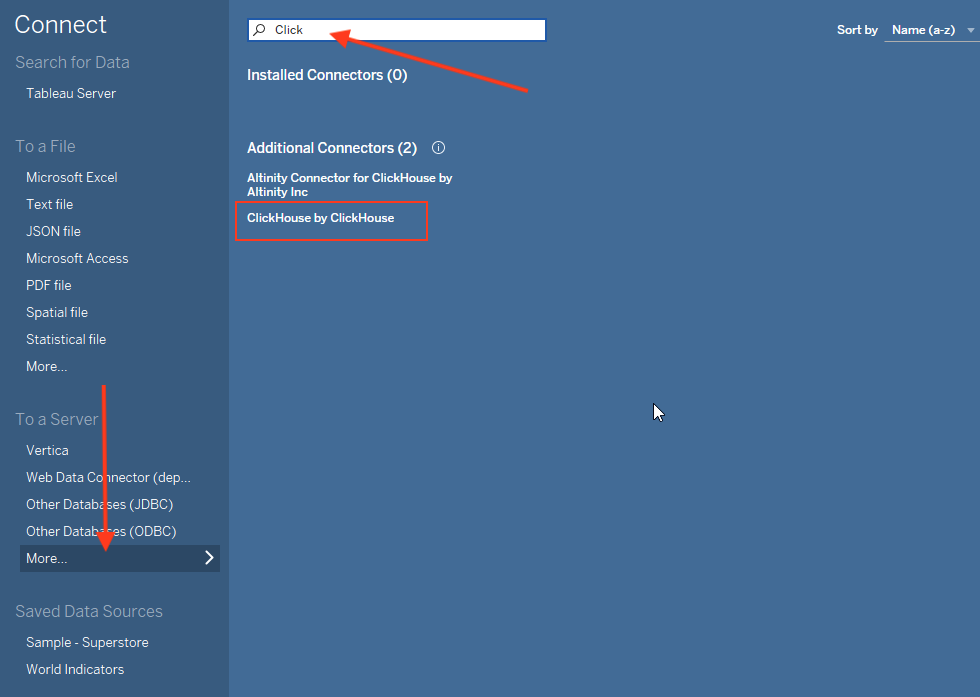
Не видите коннектор ClickHouse by ClickHouse в списке коннекторов? Возможно, у вас установлена устаревшая версия Tableau Desktop. Чтобы решить проблему, обновите приложение Tableau Desktop или установите коннектор вручную.
- Нажмите ClickHouse by ClickHouse — откроется следующее диалоговое окно:
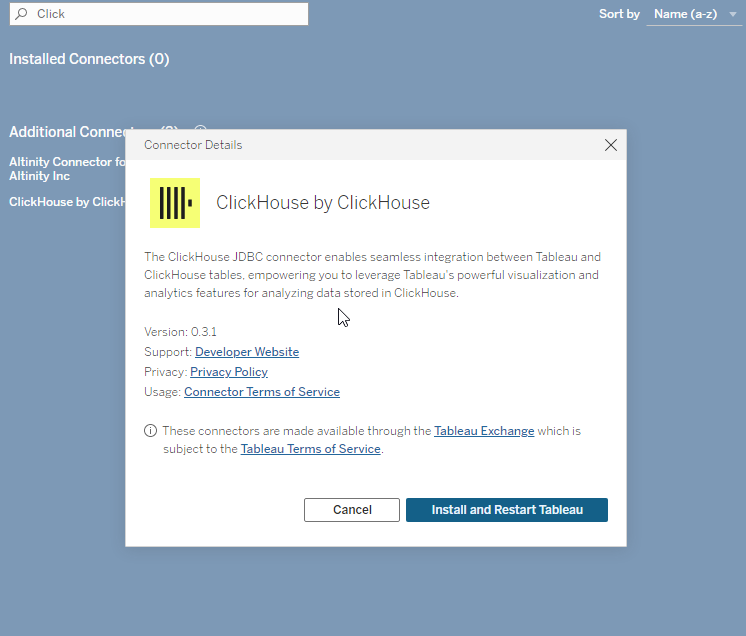
- Нажмите Install and Restart Tableau. Перезапустите приложение.
- После перезапуска коннектор будет иметь полное имя:
ClickHouse JDBC by ClickHouse, Inc.. При нажатии на него откроется следующее диалоговое окно:

-
Укажите параметры подключения:
Setting Value Server Ваш хост ClickHouse (без префиксов и суффиксов) Port 8443 Database default Username default Password ****
При работе с ClickHouse Cloud для защищенных подключений необходимо включить флажок SSL.
Наша база данных ClickHouse называется TPCD, но в диалоговом окне выше в поле Database нужно указать default, а затем на следующем шаге выбрать TPCD в поле Schema. (Вероятно, это связано с ошибкой в коннекторе, поэтому поведение может измениться, но пока необходимо использовать default в качестве базы данных.)
- Нажмите кнопку Sign In, после чего откроется новая рабочая книга Tableau:
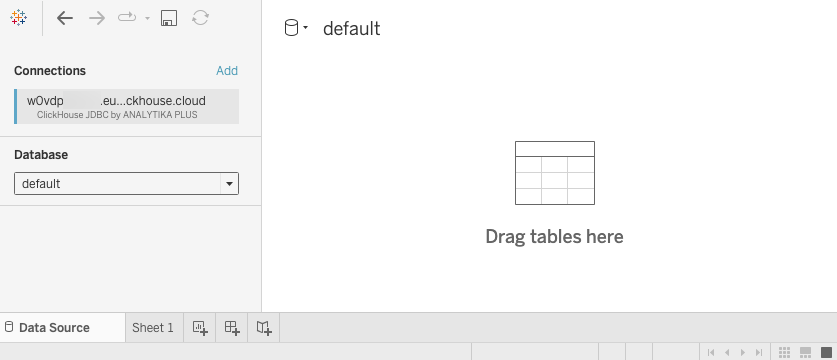
- Выберите TPCD в выпадающем списке Schema, после чего отобразится список таблиц в TPCD:

Теперь вы готовы создавать визуализации в Tableau!
Создание визуализаций в Tableau
Теперь, когда у нас настроен источник данных ClickHouse в Tableau, давайте визуализируем данные…
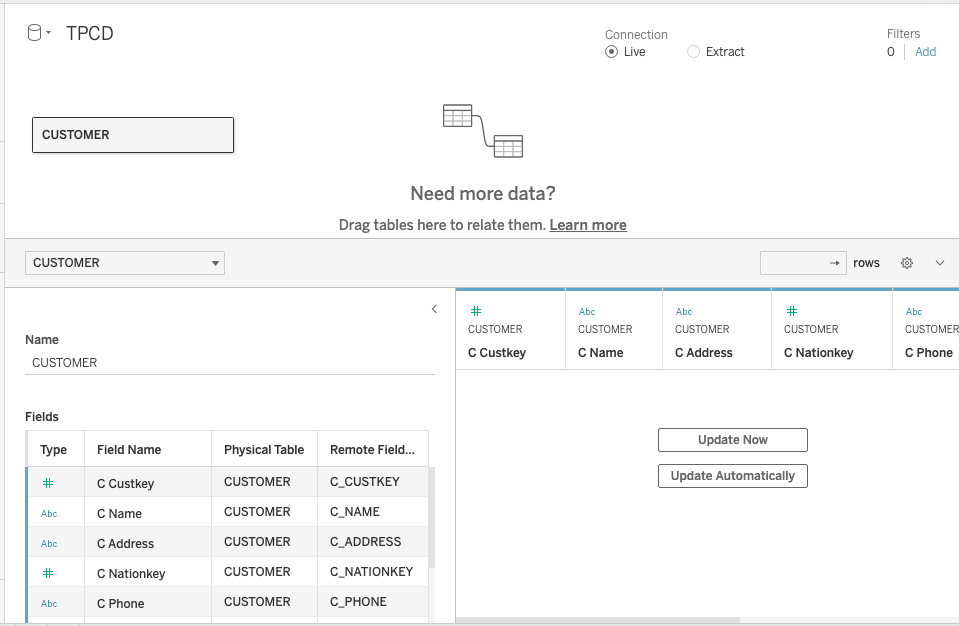
- Перетащите таблицу CUSTOMER на рабочую книгу. Обратите внимание, что столбцы появляются, но таблица данных пуста:
-
Нажмите кнопку Update Now, и 100 строк из CUSTOMER заполнят таблицу.
-
Перетащите таблицу ORDERS в рабочую книгу, затем задайте Custkey как поле связи между двумя таблицами:
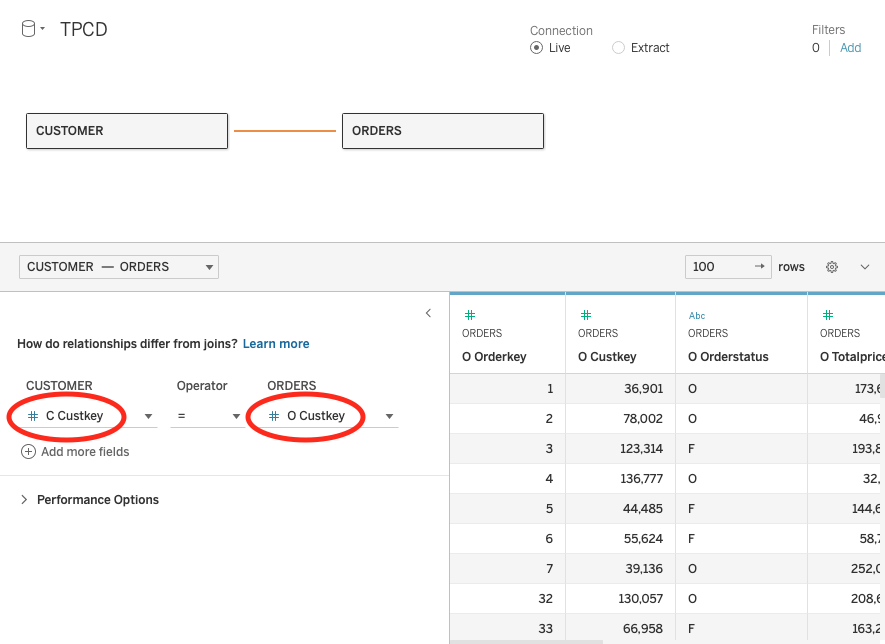
- Теперь таблицы ORDERS и LINEITEM связаны друг с другом и используются как ваш источник данных, поэтому вы можете использовать эту связь, чтобы отвечать на вопросы о данных. Выберите вкладку Sheet 1 внизу рабочей книги.

- Предположим, вы хотите узнать, сколько конкретных товаров заказывали каждый год. Перетащите OrderDate из ORDERS в раздел Columns (горизонтальное поле), затем перетащите Quantity из LINEITEM в Rows. Tableau сгенерирует следующую линейную диаграмму:
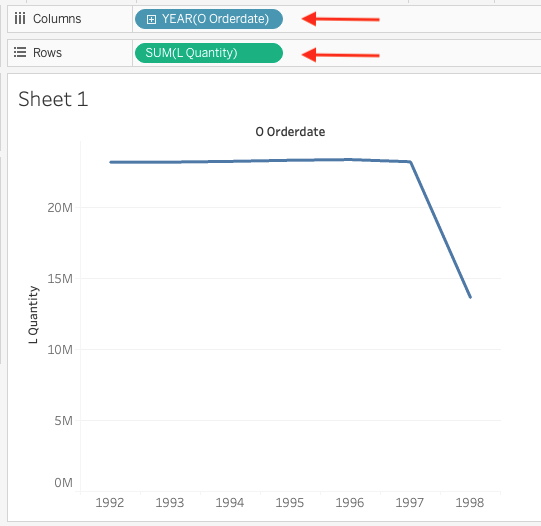
Это не самая захватывающая линейная диаграмма, но набор данных был сгенерирован скриптом и предназначен для тестирования производительности запросов, поэтому вы заметите, что в смоделированных заказах по данным TCPD не так много разнообразия.
-
Предположим, вы хотите узнать средний размер заказа (в долларах) по кварталам, а также по способу доставки (air, mail, ship, truck и т. д.):
- Нажмите вкладку New Worksheet, чтобы создать новый лист
- Перетащите OrderDate из ORDERS в Columns и измените его с Year на Quarter
- Перетащите Shipmode из LINEITEM в Rows
Вы увидите примерно следующее:

- Значения Abc просто заполняют пространство до тех пор, пока вы не перетащите метрику на таблицу. Перетащите Totalprice из ORDERS на таблицу. Обратите внимание, что расчет по умолчанию — это SUM для Totalprices:

- Нажмите на SUM и измените Measure на Average. В том же выпадающем меню выберите Format и измените Numbers на Currency (Standard):

Отличная работа! Вы успешно подключили Tableau к ClickHouse и открыли для себя целый мир возможностей для анализа и визуализации ваших данных в ClickHouse.
Установка коннектора вручную
Если вы используете устаревшую версию Tableau Desktop, которая не включает коннектор по умолчанию, вы можете установить его вручную, выполнив следующие шаги:
- Загрузите актуальный файл .taco с Tableau Exchange
- Поместите файл .taco в:
- macOS:
~/Documents/My Tableau Repository/Connectors - Windows:
C:\Users\[Windows User]\Documents\My Tableau Repository\Connectors
- macOS:
- Перезапустите Tableau Desktop. Если установка прошла успешно, коннектор появится в разделе
New Data Source.
Советы по подключению и анализу
Для получения дополнительных рекомендаций по оптимизации интеграции Tableau с ClickHouse см. разделы Советы по подключению и Советы по анализу.
Тесты
Коннектор тестируется с использованием фреймворка TDVT и в настоящее время имеет уровень покрытия тестами 97%.
Краткое описание
Вы можете подключить Tableau к ClickHouse, используя универсальный драйвер ODBC/JDBC для ClickHouse. Однако этот коннектор упрощает процесс настройки подключения. Если у вас возникнут какие-либо проблемы с коннектором, сообщите о них на GitHub.
