Подключение Databrain к ClickHouse
Databrain — это встраиваемая аналитическая платформа, которая позволяет создавать и предоставлять вашим клиентам интерактивные дашборды, метрики и визуализации данных. Databrain подключается к ClickHouse с использованием HTTPS-интерфейса, что упрощает визуализацию и анализ данных ClickHouse с помощью современного и удобного интерфейса.
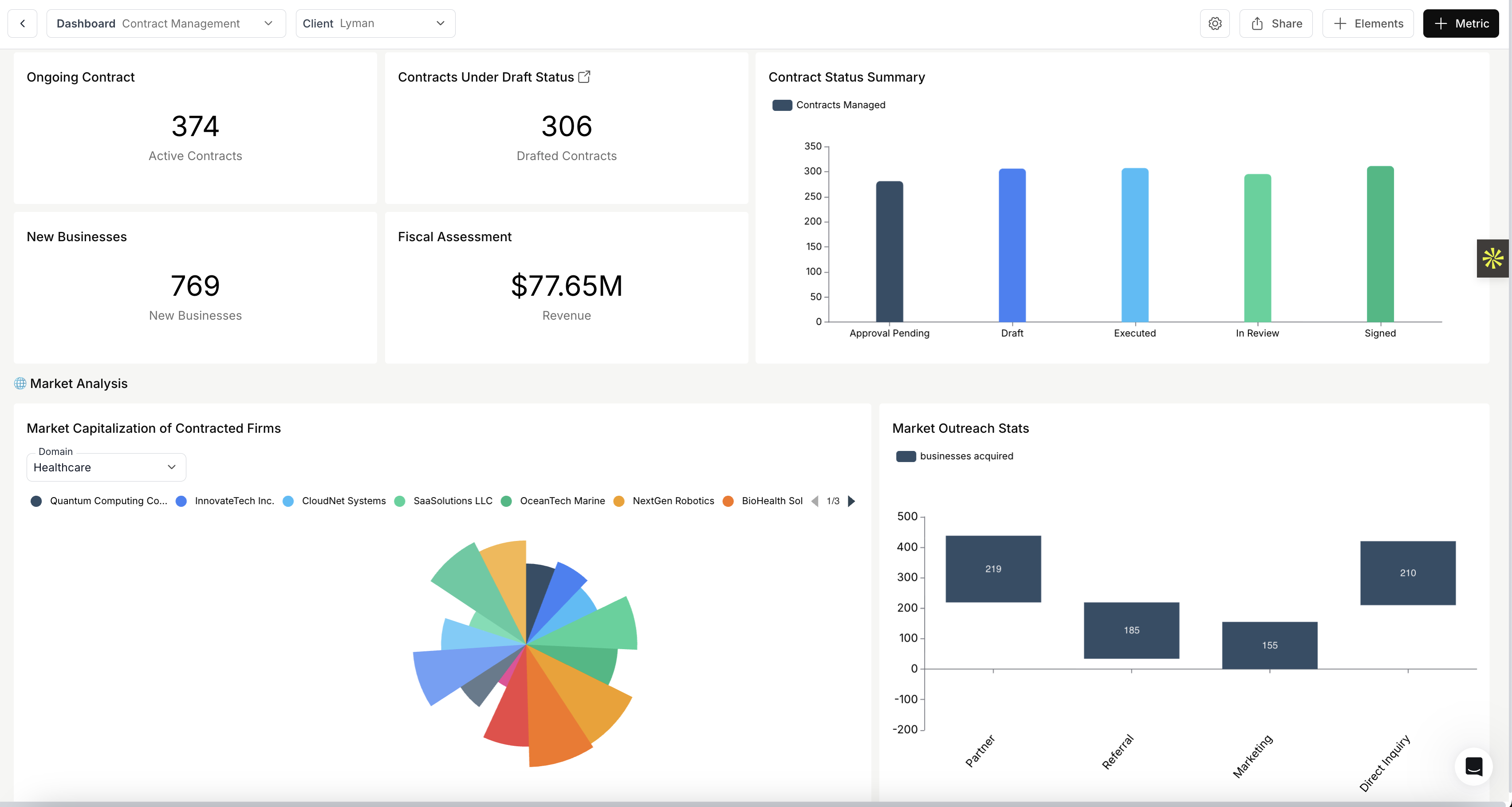
В этом руководстве пошагово описано, как подключить Databrain к вашему инстансу ClickHouse.
Предварительные требования
- База данных ClickHouse, развернутая как в вашей собственной инфраструктуре, так и в ClickHouse Cloud.
- Учетная запись Databrain.
- Рабочее пространство Databrain для подключения вашего источника данных.
Шаги по подключению Databrain к ClickHouse
1. Соберите данные для подключения
To connect to ClickHouse with HTTP(S) you need this information:
| Parameter(s) | Description |
|---|---|
HOST and PORT | Typically, the port is 8443 when using TLS or 8123 when not using TLS. |
DATABASE NAME | Out of the box, there is a database named default, use the name of the database that you want to connect to. |
USERNAME and PASSWORD | Out of the box, the username is default. Use the username appropriate for your use case. |
The details for your ClickHouse Cloud service are available in the ClickHouse Cloud console. Select a service and click Connect:
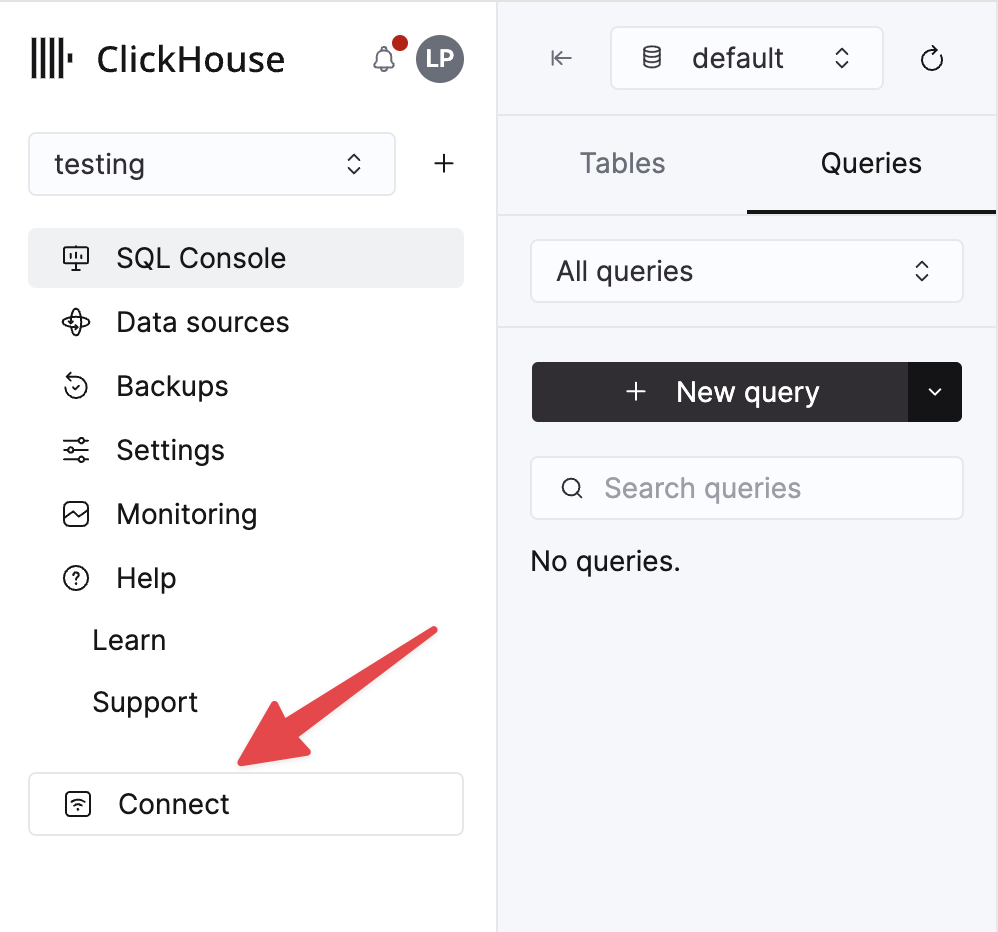
Choose HTTPS. Connection details are displayed in an example curl command.
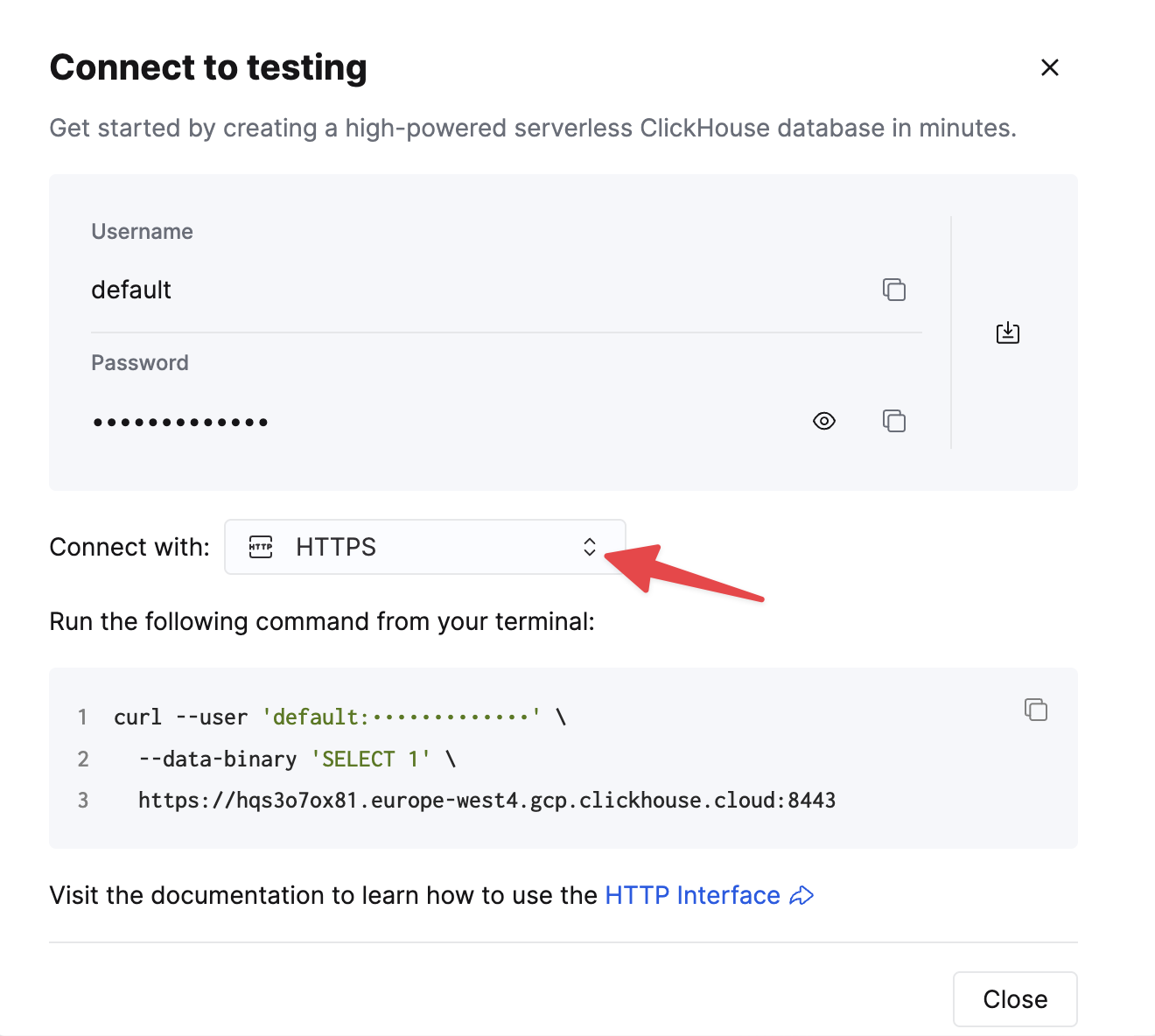
If you are using self-managed ClickHouse, the connection details are set by your ClickHouse administrator.
2. Разрешите IP-адреса Databrain (если требуется)
Если в вашем экземпляре ClickHouse включена фильтрация по IP, вам нужно добавить IP-адреса Databrain в список разрешённых.
Для пользователей ClickHouse Cloud:
- Перейдите к своему сервису в консоли ClickHouse Cloud
- Откройте Settings → Security
- Добавьте IP-адреса Databrain в список разрешённых
Обратитесь к документации по добавлению IP-адресов Databrain в список разрешённых для получения актуального списка IP-адресов, которые нужно разрешить.
3. Добавьте ClickHouse как источник данных в Databrain
-
Войдите в свою учётную запись Databrain и перейдите в рабочее пространство, в котором вы хотите добавить источник данных.
-
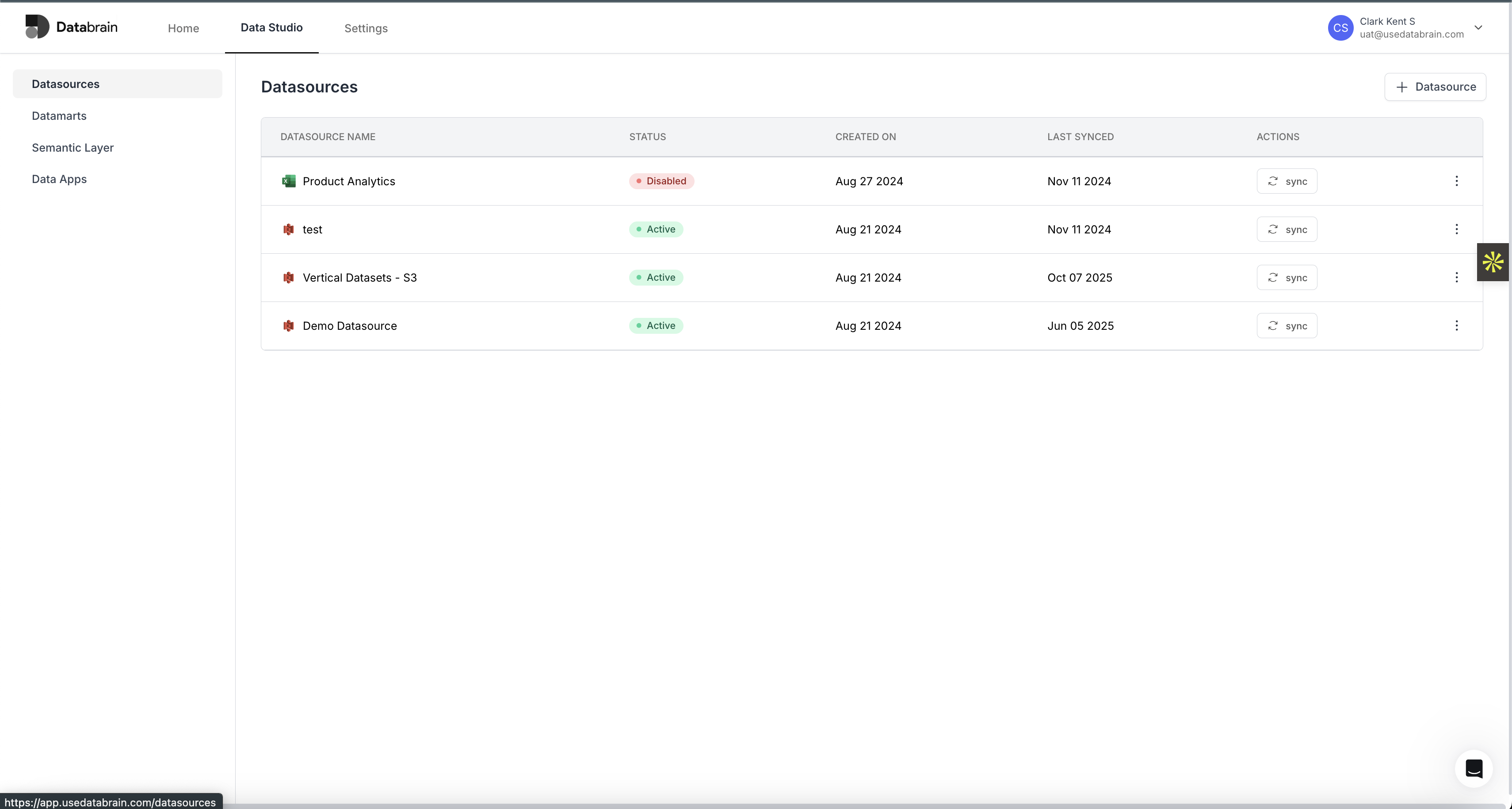
Нажмите Data Sources в навигационном меню.
-
Нажмите Add a Data Source или Connect Data Source.
-
Выберите ClickHouse из списка доступных коннекторов.
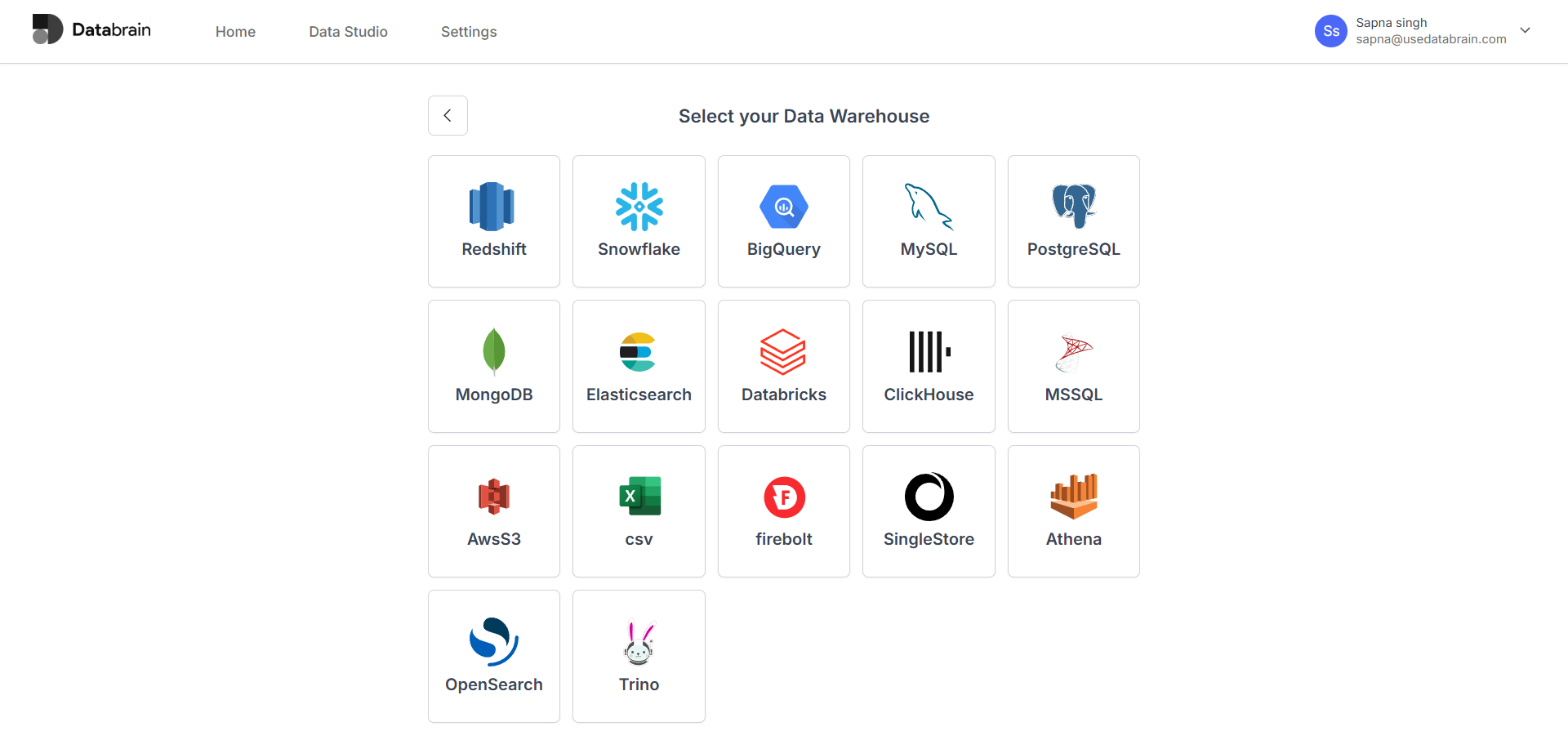
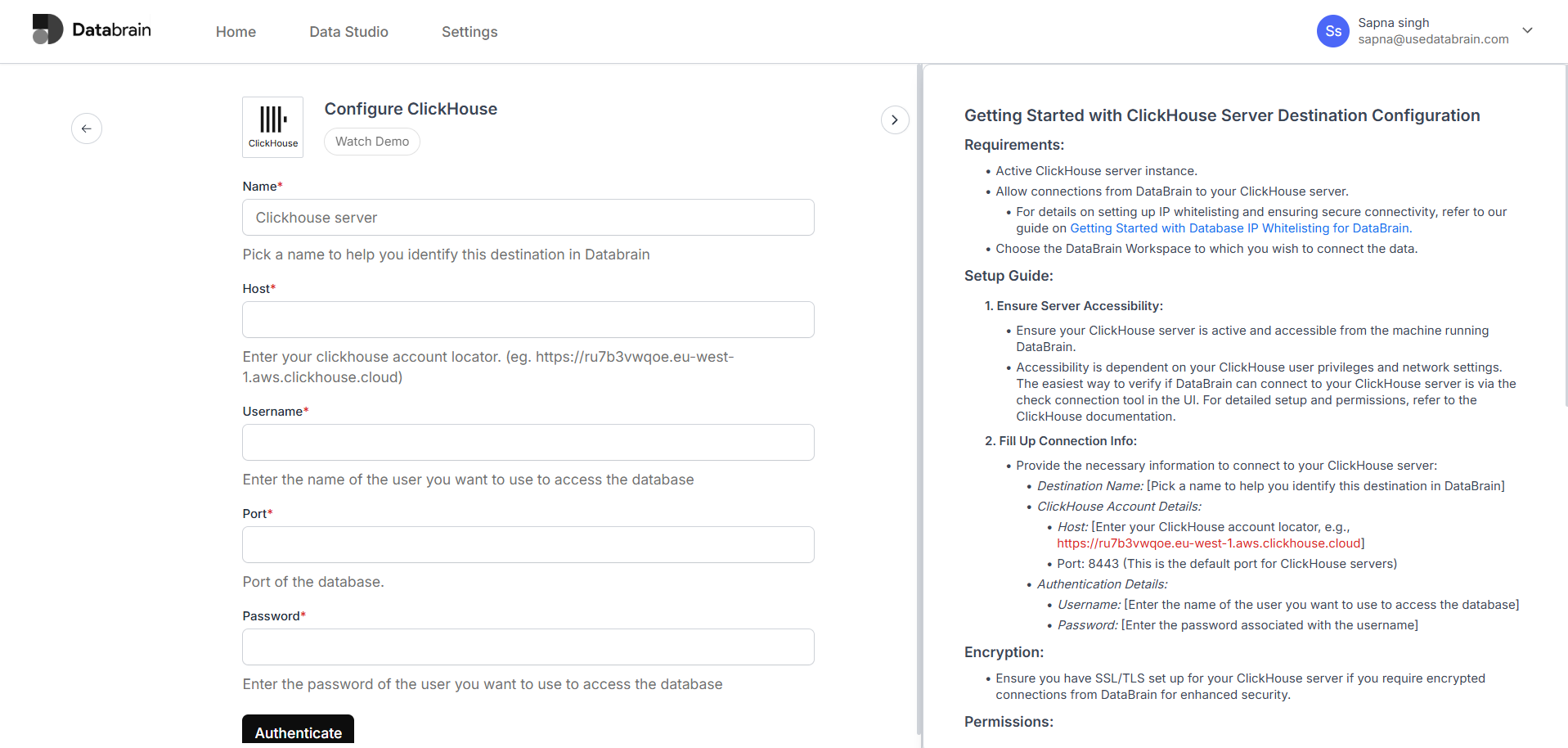
- Заполните данные для подключения:
- Destination Name: Укажите понятное имя для этого подключения (например, "Production ClickHouse" или "Analytics DB")
- Host: Укажите URL хоста ClickHouse (например,
https://your-instance.region.aws.clickhouse.cloud) - Port: Укажите
8443(порт HTTPS по умолчанию для ClickHouse) - Username: Укажите имя пользователя ClickHouse
- Password: Укажите пароль пользователя ClickHouse
-
Нажмите Test Connection, чтобы проверить, что Databrain может подключиться к вашему экземпляру ClickHouse.
-
После успешного подключения нажмите Save или Connect, чтобы добавить источник данных.
4. Настройте пользовательские права
Убедитесь, что у пользователя ClickHouse, с которым вы выполняете подключение, есть необходимые права доступа:
Замените your_databrain_user и your_database на фактические имя пользователя и имя базы данных.
Использование Databrain с ClickHouse
Исследуйте данные
-
После подключения перейдите в своё рабочее пространство Databrain.
-
В обозревателе данных Databrain вы увидите свои таблицы ClickHouse.
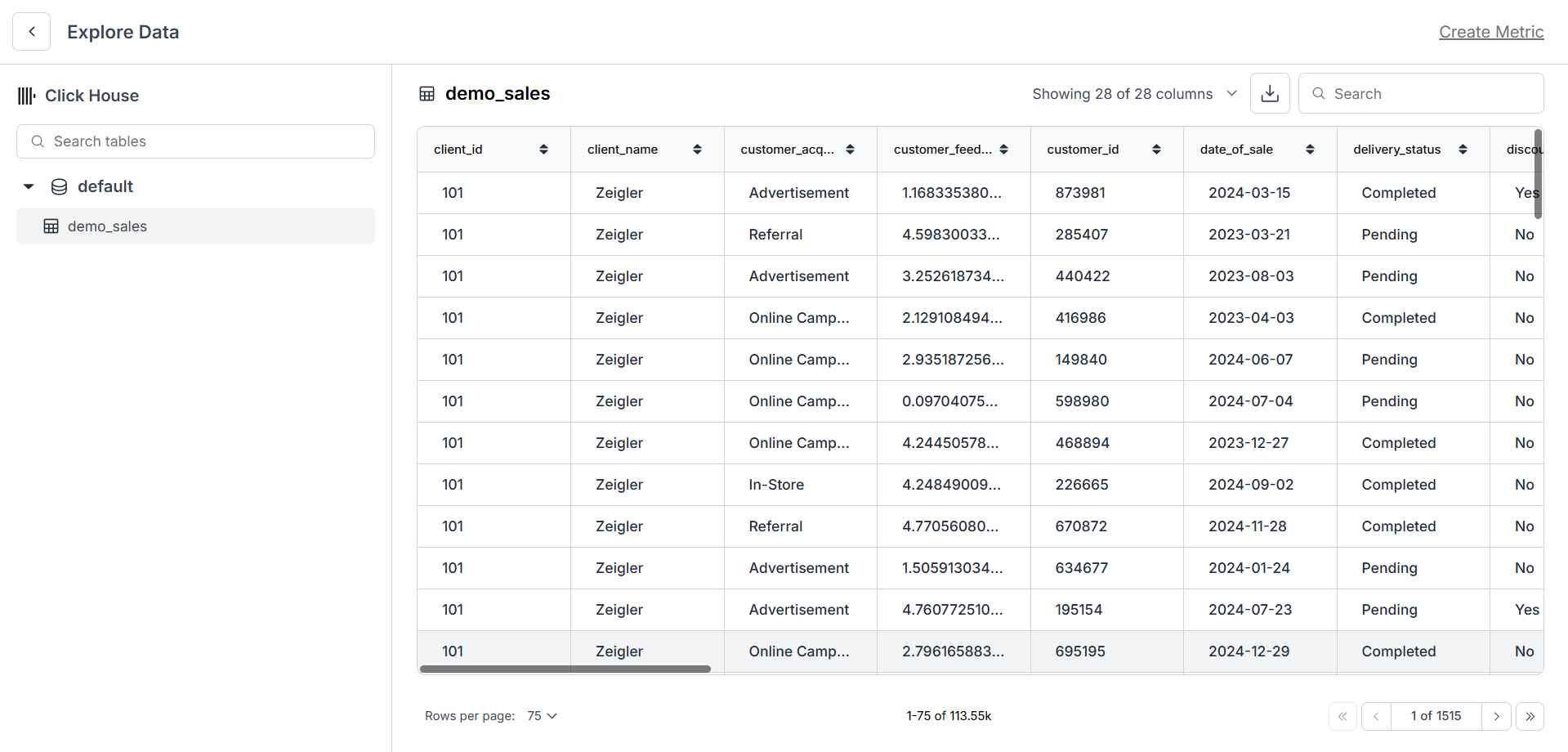
- Нажмите на таблицу, чтобы изучить её схему и просмотреть данные.
Создание метрик и визуализаций
-
Нажмите Create Metric, чтобы начать построение визуализаций на основе данных ClickHouse.
-
Выберите источник данных ClickHouse и таблицу, которую вы хотите визуализировать.
-
Используйте интуитивный интерфейс Databrain, чтобы:
- выбирать измерения и показатели;
- применять фильтры и агрегации;
- выбирать типы визуализаций (гистограммы, линейные графики, круговые диаграммы, таблицы и т. д.);
- добавлять произвольные SQL-запросы для продвинутого анализа.
-
Сохраните метрику, чтобы повторно использовать её на разных дашбордах.
Создание дашбордов
-
Нажмите Create Dashboard, чтобы начать создание дашборда.
-
Добавляйте метрики на дашборд, перетаскивая сохранённые метрики.
-
Настройте компоновку и внешний вид дашборда.
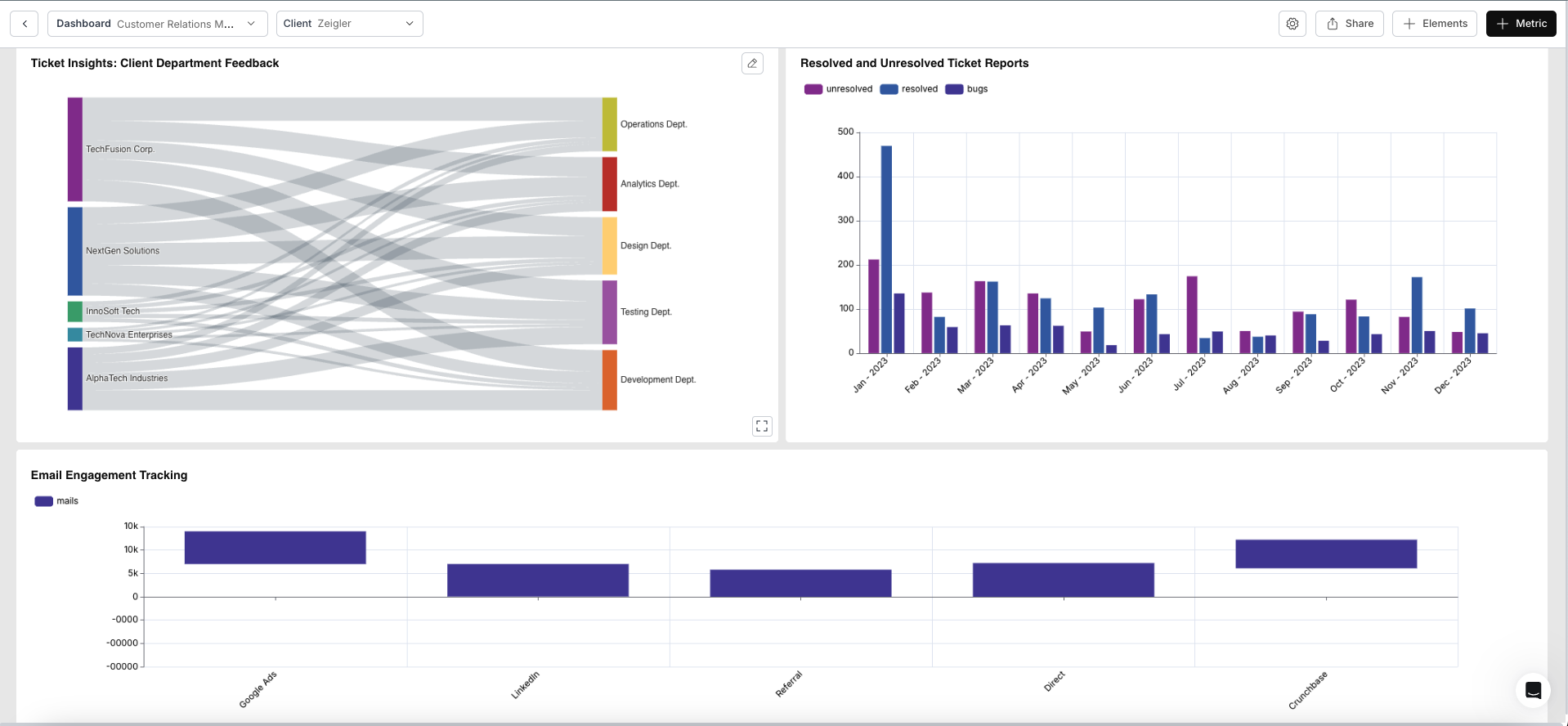
- Поделитесь дашбордом с вашей командой или встроите его в приложение.
Расширенные возможности
Databrain предлагает несколько расширенных возможностей при работе с ClickHouse:
- Пользовательская SQL-консоль: пишите и выполняйте произвольные SQL-запросы напрямую к вашей базе данных ClickHouse
- Многотенантная и однотенантная архитектуры (multi-tenancy и single-tenancy): подключайте вашу базу данных ClickHouse как с однотенантной, так и с многотенантной архитектурой
- Планирование отчётов: планируйте автоматическую генерацию отчётов и отправляйте их по электронной почте заинтересованным сторонам
- Инсайты на основе ИИ: используйте ИИ для генерации сводок и инсайтов из ваших данных
- Встраиваемая аналитика: встраивайте дашборды и метрики напрямую в ваши приложения
- Семантический уровень: создавайте повторно используемые модели данных и бизнес-логику
Устранение неполадок
Ошибка подключения
Если не удаётся подключиться к ClickHouse:
- Проверьте учётные данные: Ещё раз проверьте имя пользователя, пароль и URL хоста
- Проверьте порт: Убедитесь, что используется порт
8443для HTTPS (или8123для HTTP, если не используется SSL) - Белый список IP-адресов: Убедитесь, что IP-адреса Databrain внесены в белый список в настройках файервола/безопасности ClickHouse
- SSL/TLS: Убедитесь, что SSL/TLS корректно настроен, если используется HTTPS
- Права пользователя: Убедитесь, что у пользователя есть привилегии SELECT на
information_schemaи целевые базы данных
Низкая производительность запросов
Если запросы выполняются медленно:
- Оптимизируйте запросы: Эффективно используйте фильтры и агрегирующие функции
- Создавайте материализованные представления: Для часто используемых агрегаций рассмотрите возможность создания материализованных представлений в ClickHouse
- Используйте подходящие типы данных: Убедитесь, что в схеме ClickHouse используются оптимальные типы данных
- Оптимизируйте индексы: Используйте первичные ключи и пропускающие индексы ClickHouse
Подробнее
Дополнительные сведения о возможностях Databrain и создании эффективной аналитики:
